UFD installieren
Die Installation ist bewusst einfach gehalten und läuft auf allen Windows-Versionen gleich. Bei der Auslieferung von SPO erhalten Sie einen Installer, der mit lokalen Administratorrechten die komplette Einrichtung von UFD übernimmt.
Der Installer
Die Datei heißt setup-abcsoft-ufd.exe. Sie benötigt lokale Administratorrechte
und installiert UFD vollständig. Der Assistent ist selbsterklärend – hier gehen wir nur
auf die wichtigen Punkte ein.
Schritt 1 – Installation starten
- Starten Sie
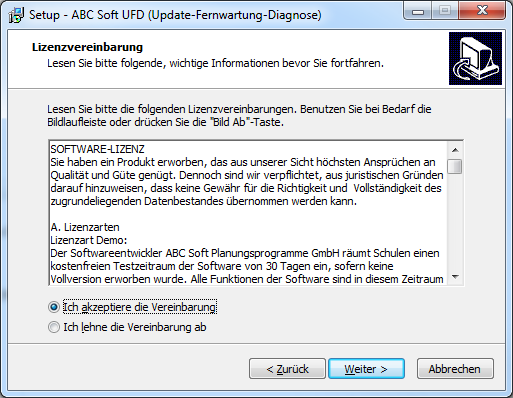
setup-abcsoft-ufd.exe(Rechtsklick → Als Administrator ausführen, falls nötig). - Lizenzvereinbarung: Wählen Sie „Ich akzeptiere die Vereinbarung" und klicken Sie auf Weiter. Ohne Zustimmung wird UFD nicht installiert.
- Im nächsten Fenster starten Sie mit Installieren das Kopieren der Dateien. Anschließend startet automatisch der Grundeinrichtungsassistent.
Schritt 2 – Grundeinrichtungsassistent (5 Punkte)
Der Assistent führt Sie durch die wichtigsten Einstellungen. Alles lässt sich später im Einstellungsformular wieder ändern.
Begrüßung und Einführung in die Grundeinrichtung. Weiter mit Weiter.
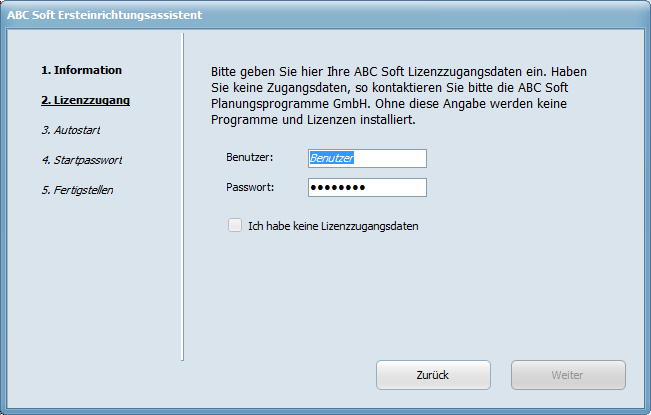
Tragen Sie hier Benutzer und Passwort Ihrer Lizenz ein – die Daten, die Sie per E-Mail vom ABC-Support erhalten haben.
Wichtig
Über diese Zugangsdaten läuft die komplette Lizenzierung. Ohne sie sind keine Installationen oder Updates der SPO-Programme möglich, und SPE, SPM++ oder VPM ab Version 6.5 starten nicht. Sie können zwar ohne Zugangsdaten fortfahren – dann ist danach aber keine SPO-Programminstallation möglich.
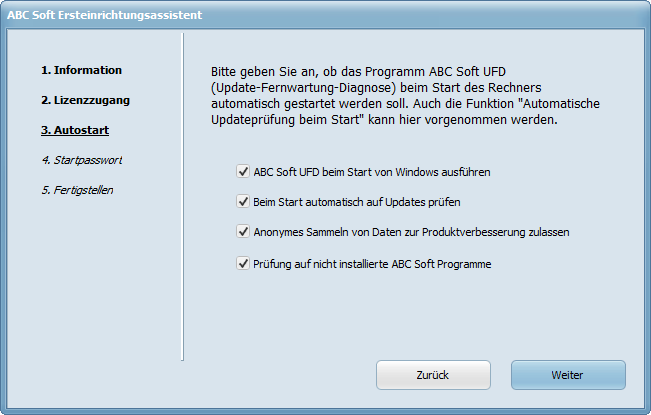
Grundverhalten von UFD festlegen:
- „Beim Start automatisch auf Updates prüfen" – UFD prüft bei jedem Start auf Updates, installiert sie aber nicht sofort, sondern meldet sie nur. Sie entscheiden.
- „Prüfung auf nicht installierte ABC SOFT Programme" – direkt nach dem Assistenten sucht UFD nach noch fehlenden SPO-Programmen und bietet deren Installation an (benötigt gültige Lizenzzugangsdaten aus Punkt 2).
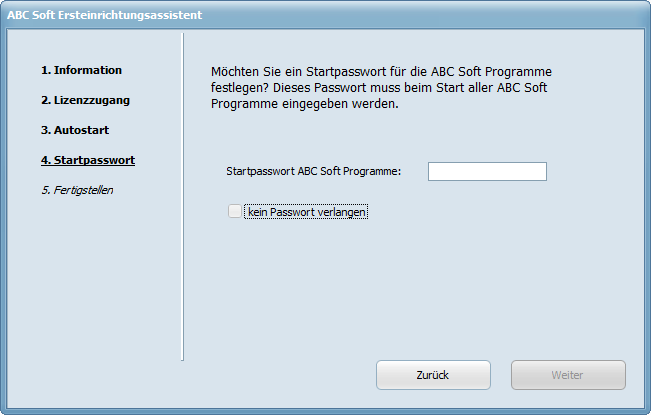
Optional können Sie hier die Startpasswörter aller SPO-Programme (Version > 6.5) auf einmal einrichten. Einzeln lassen sich diese später ändern oder entfernen. Ohne Änderung fortfahren ist ebenfalls möglich.
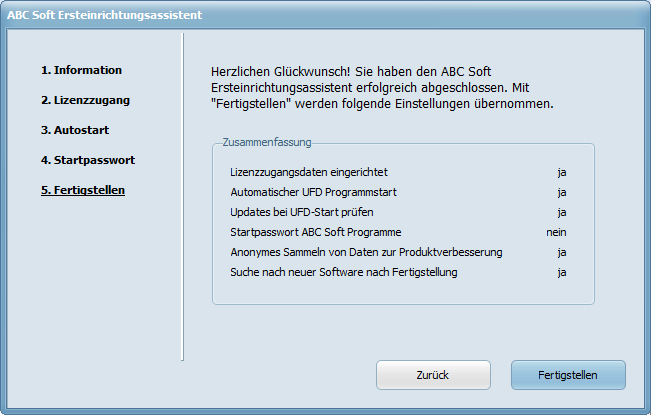
Eine Zusammenfassung aller Einstellungen. Mit Fertigstellen werden sie übernommen.
Schritt 3 – Abschluss
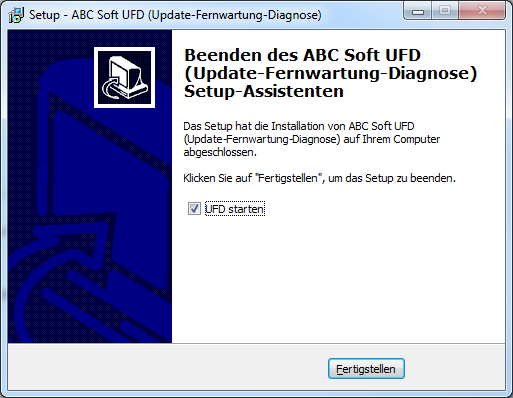
Nach dem Assistenten wird der Installer beendet. Sie können wählen, ob UFD sofort gestartet werden soll. Ist in Punkt 3 die „Prüfung auf nicht installierte ABC SOFT Programme" aktiviert, sucht UFD nach dem Start automatisch nach fehlenden SPO-Programmen – diese lassen sich dann direkt installieren und nutzen.
Geschafft
UFD läuft nun und liegt als Symbol unten rechts im Infobereich (System-Tray). Von dort steuern Sie künftig Updates und die Fernwartung. Als Nächstes: Lizenz aktivieren & aktualisieren.